설정 지도
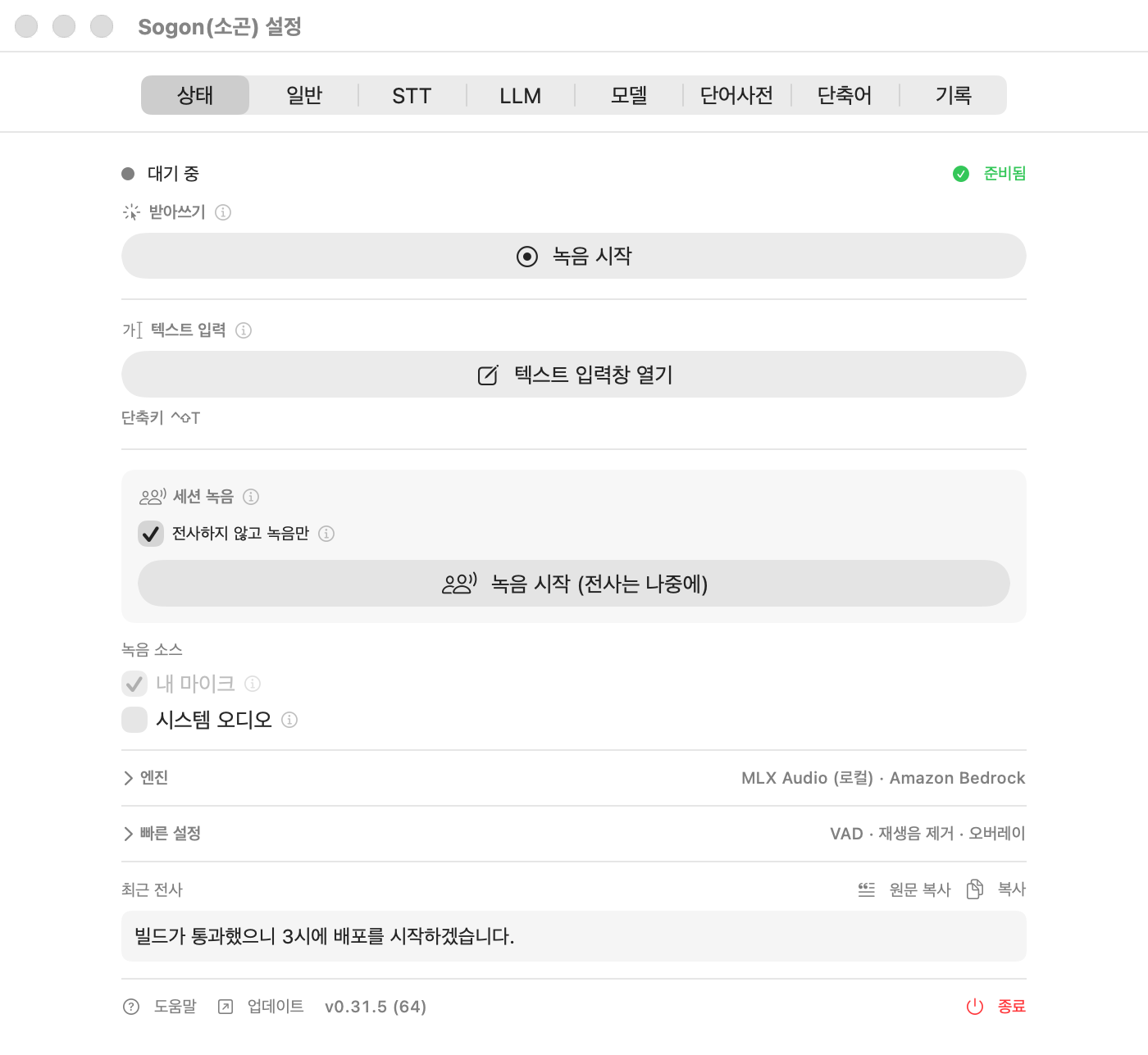
설정 창은 메뉴 바 아이콘 → 빠른 제어의 설정 버튼, 또는 Dock 아이콘으로 엽니다. 위쪽에 탭 8개가 있습니다.
| 탭 | 주로 하는 일 |
|---|---|
| 상태 | 빠른 제어와 같은 조작. 녹음 시작·중지, 취소, 녹음 소스, 엔진, 최근 전사, 업데이트 안내 |
| 일반 | 단축키, 녹음 모드, 입력 소스, 외부 도구, 컨텍스트 복원, 표시 방식, 진단, 권한 |
| STT | 음성 인식 엔진과 옵션, 실시간 미리보기, AWS Transcribe |
| LLM | 교정 프로바이더와 키, 모델, 교정 모드, 프롬프트 템플릿 |
| 모델 | 내려받은 STT 모델 목록, 용량, 삭제, 다운로드 진행 |
| 단어사전 | 단어 세트, 용어, 교정 매핑, 가져오기·내보내기 |
| 단축어 | 단축어 목록, 제목 자동 제안, 밖으로 보내기 URL 액션 |
| 기록 | 받아쓰기·회의·번역 기록, 파일 가져오기, 보관 기간 |
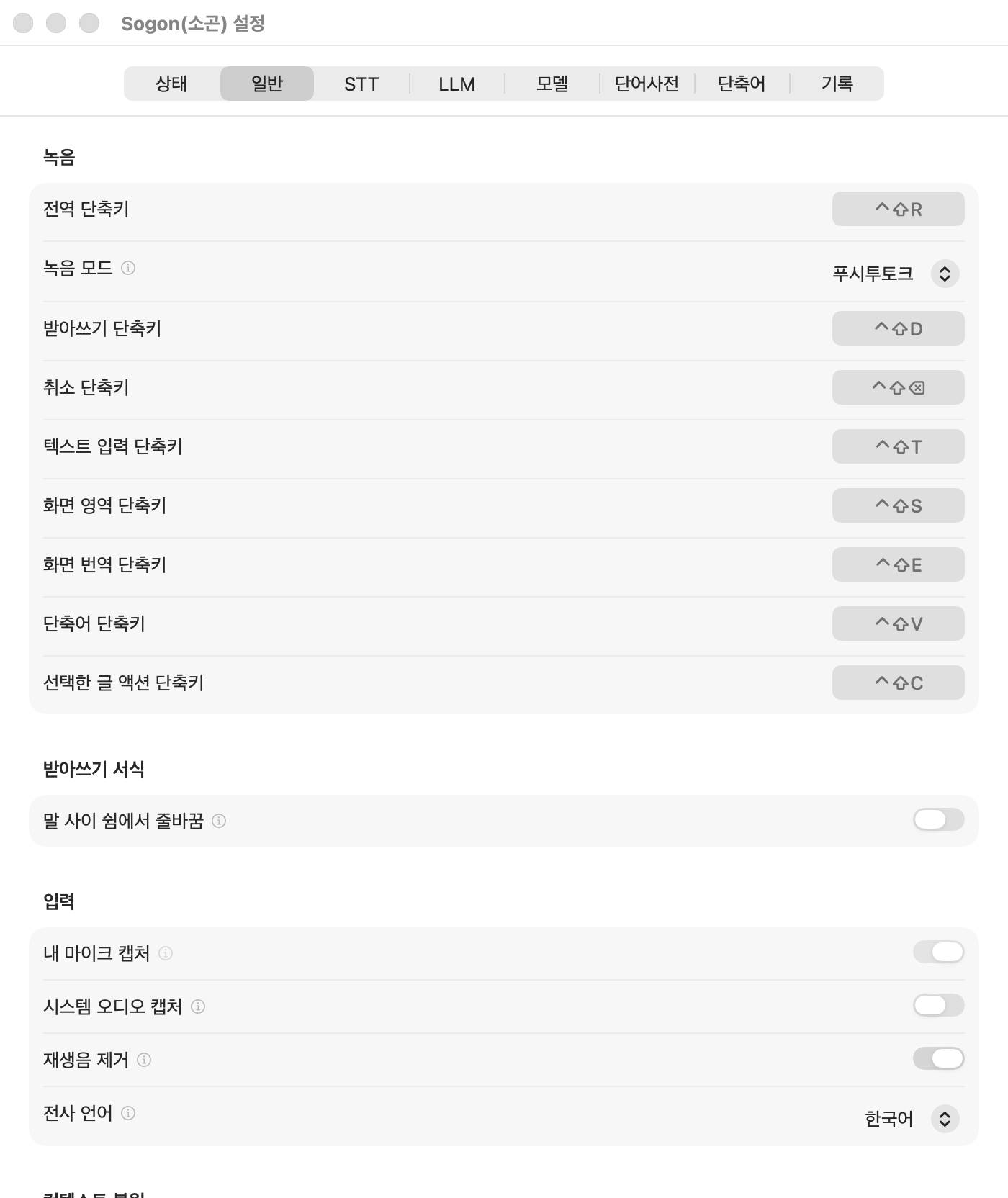
일반 탭의 섹션
| 섹션 | 항목 |
|---|---|
| 녹음 | 전역 단축키, 녹음 모드, 선택한 글 액션 단축키, 단축어 단축키, 텍스트 입력 단축키, 화면 영역 단축키, 취소 단축키, 받아쓰기 단축키 |
| 받아쓰기 서식 | 말 사이 쉼에서 줄바꿈, 줄바꿈 기준 쉼 길이, 빈 줄로 문단 구분 |
| 입력 | 내 마이크 캡처, 시스템 오디오 캡처, 재생음 제거, 오디오 입력 채널, 전사 언어 |
| 외부 도구 | 외부에서 보낸 글 교정 허용, ⌃⇧S로 화면을 잡아 보며 말하기, ⌘C를 두 번 눌러 번역해 보기 |
| 컨텍스트 복원 | 브라우저 탭/입력 필드 복원 (Chrome), 터미널 세션 복원 (iTerm2/tmux) |
| 일반 | 인터페이스 언어, 녹음 오버레이 표시, 오버레이 투명도, 메뉴 바 아이콘, 메뉴 바 오른쪽 클릭, 앱 표시 위치, 로그인 시 실행, 튜토리얼 |
| 진단 | 디버그 로그 기록, 진단 정보 내보내기, 로그 폴더 열기 |
| 권한 | 마이크, 손쉬운 사용, 시스템 오디오, 자동화 |
앱 표시 위치
설정 → 일반 → 일반 → 앱 표시 위치에서 메뉴 막대만, 메뉴 막대 + Dock, Dock만 가운데 고릅니다. 기본값은 메뉴 막대 + Dock입니다. MacBook 노치나 다른 메뉴 바 앱 때문에 아이콘이 가려지면 Dock에서 설정 창을 열 수 있습니다. 재시작 없이 바로 적용됩니다.
인터페이스 언어
설정 → 일반 → 일반 → 인터페이스 언어를 시스템, 한국어, 영어로 바꿀 수 있습니다. 기본값은 시스템입니다. 전사 언어와는 따로 정합니다.