LLM 교정 연결
LLM을 연결하면 받아쓴 글의 오인식과 띄어쓰기를 고치고 ⌘C 두 번 번역과 ⌃⇧C 격자의 교정·구조화·번역을 쓸 수 있습니다. 연결하지 않으면 전사한 글을 교정 없이 넣습니다.
프로바이더 고르기
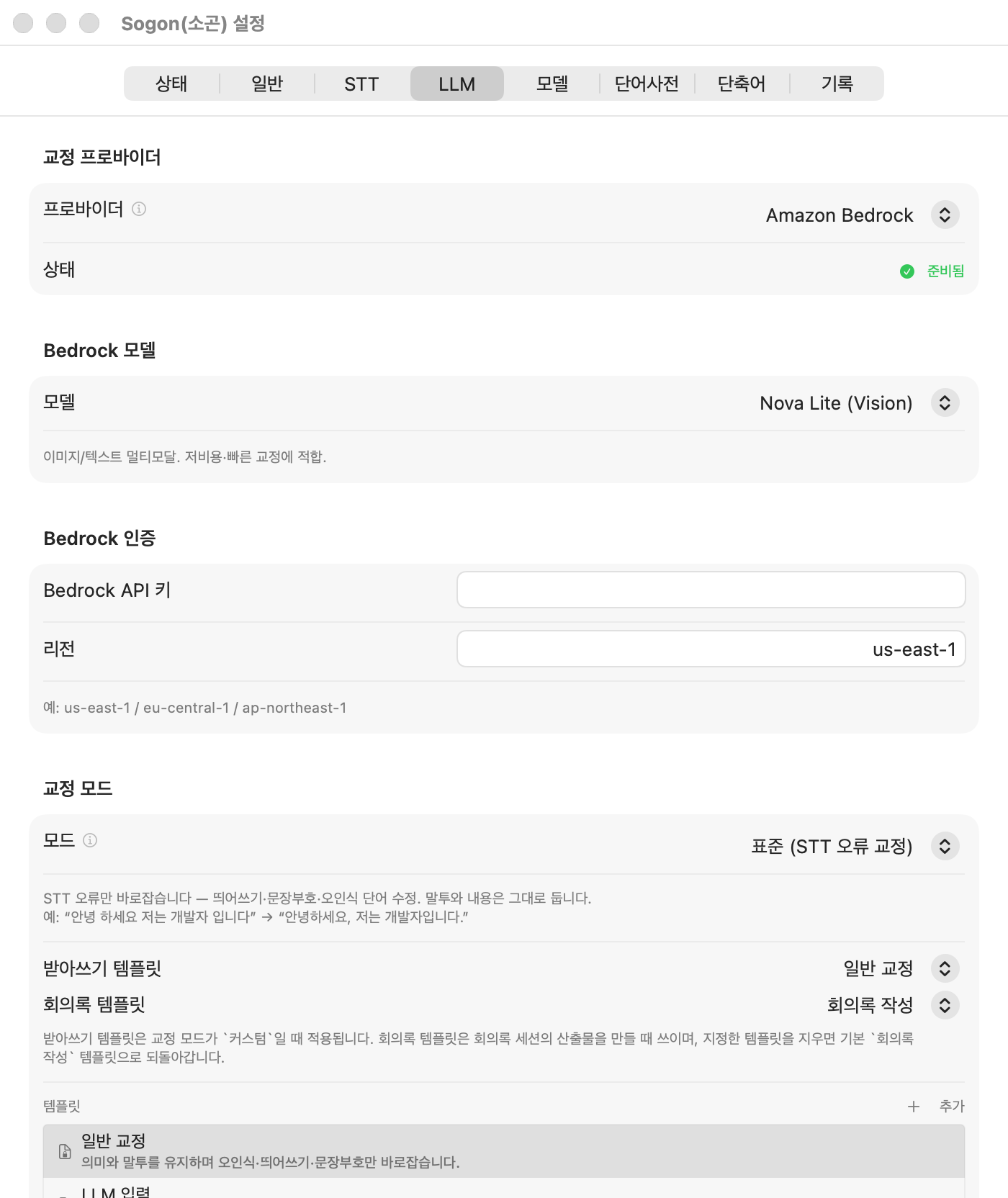
설정 → LLM → 교정 프로바이더 → 프로바이더에서 하나를 고릅니다.
| 프로바이더 | 인증 | 어디서 받나 | 적합한 경우 |
|---|---|---|---|
| Amazon Bedrock | Bedrock API 키와 리전 | AWS 콘솔의 Bedrock API 키 | 사내에서 Bedrock만 쓸 수 있을 때. Nova와 Claude를 한 키로 씁니다. |
| Anthropic Claude | sk-ant-로 시작하는 키 | Anthropic Console | Claude를 가장 빠르게 쓰고 싶을 때 |
| Google Gemini | Gemini API 키 | Google AI Studio | 무료 등급으로 시작하고 싶을 때 |
| OpenAI (GPT) | Codex CLI 로그인 | 터미널에서 codex login | 이미 Codex CLI를 쓰고 있을 때 |
| Groq Cloud | Groq API 키 | Groq Console | 빠른 응답이 필요할 때 |
| 로컬 MLX | 없음 | 모델을 Mac에 내려받음 | 글을 Mac 밖으로 보내고 싶지 않을 때 |
없음 (원문 사용)이 기본값입니다.
연결하기
- 설정 → LLM을 엽니다.
프로바이더에서 쓸 서비스를 고릅니다.- 아래에 나타나는 인증 섹션에 키를 넣습니다. Bedrock은
리전도 넣습니다(예:us-east-1). - 모델 섹션에서 모델을 고릅니다. 처음이면 기본값을 그대로 둡니다.
- 교정 프로바이더의
상태가 준비 완료로 바뀌는지 확인합니다.
키는 이 Mac의 Keychain에 저장됩니다.
교정 모드
같은 탭의 교정 모드 섹션에서 다듬는 방식을 고릅니다.
| 모드 | 하는 일 |
|---|---|
| 표준 (STT 오류 교정) | 오인식, 띄어쓰기, 영문 용어 표기를 고칩니다. 말투는 바꾸지 않습니다. |
| 필러 제거 | "음", "어" 같은 군말을 덜어냅니다. |
| 구조화 | 말한 내용을 목록과 문단으로 정리합니다. |
| 커스텀 | 프롬프트 템플릿을 골라 씁니다. |
교정이 원문의 절반 넘게 바꾸면 결과를 버리고 원문을 넣습니다(표준·필러 제거 모드). 1,500자를 넘는 글은 교정하지 않고 원문을 넣습니다.
잘 연결됐는지 확인
- 첫 받아쓰기를 한 번 더 해 봅니다.
- 설정 → 기록 → 받아쓰기에서 방금 항목을 펼칩니다.
교정 비교가 보이면 교정이 적용된 것입니다. 교정본과 원문을 바꿔 가며 볼 수 있습니다.
교정이 바꾼 것이 없으면 교정 비교가 나타나지 않습니다. 실패가 아닙니다.
안 될 때
| 증상 | 확인할 것 |
|---|---|
상태가 오류를 표시함 | 키를 다시 붙여 넣습니다. Bedrock은 리전에 해당 모델이 열려 있는지 봅니다. |
번역 창에 LLM 프로바이더가 없습니다 | 프로바이더가 없음입니다. 위 단계로 하나를 연결합니다. |
OpenAI를 골랐는데 로그아웃 상태 | 터미널에서 codex login을 실행한 뒤 Sogon을 다시 엽니다. |
| 교정이 전혀 일어나지 않음 | 메뉴 바 아이콘 → 빠른 제어의 엔진 영역에서 교정 사용이 켜져 있는지 봅니다. 프로바이더를 골라도 이 스위치가 꺼져 있으면 원문을 그대로 넣습니다. |
프로바이더별 모델과 속도 비교는 LLM 프로바이더에 있습니다.