첫 받아쓰기
메모 앱이나 텍스트 편집기에서 한 문장을 받아써 봅니다. 기본 녹음 방식은 푸시투토크입니다. 단축키를 누르고 있는 동안 녹음하고 떼면 전사합니다.
따라 하기
- 텍스트 편집기를 열고 글을 넣을 자리를 클릭합니다.
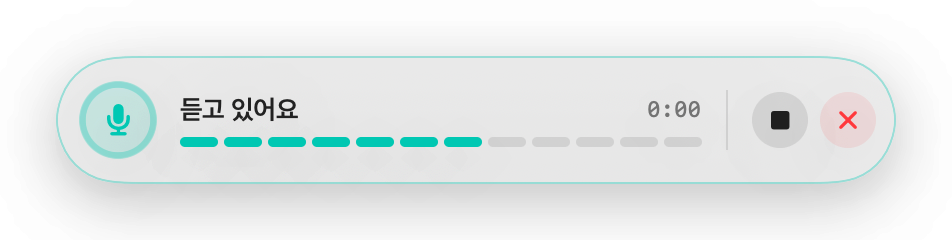
⌃⇧R(Control + Shift + R)을 누른 채로 유지합니다.- 화면 아래 가운데에 Voice Bar가 나타나고 입력 레벨이 움직이는지 봅니다.
- "오늘 회의는 세 시에 시작합니다"라고 말합니다.
- 키를 뗍니다.
- Voice Bar가 전사 중 상태를 보여 준 뒤 사라지고, 커서 자리에 글이 들어갑니다.
첫 녹음은 음성 인식 모델을 메모리에 올리느라 몇 초 더 걸립니다. 두 번째부터는 짧아집니다.
결과 확인
- 편집기에 문장이 들어갔으면 성공입니다.
- 들어간 글은 설정 → 기록 → 받아쓰기에 남습니다. 메뉴 바 아이콘을 누르면 빠른 제어의
최근 전사에서도 보입니다. - LLM을 고르지 않았으면 전사한 글이 그대로 들어갑니다. 맞춤법과 용어를 다듬으려면 LLM 교정 연결을 합니다.
방식 바꾸기
한 번 눌러 시작하고 다시 눌러 끝내는 방식이 편하면 설정 → 일반 → 녹음 → 녹음 모드를 토글로 바꿉니다. 단축키 자체도 같은 섹션의 전역 단축키에서 바꿉니다.
마우스만 쓰고 싶으면 메뉴 바 아이콘을 오른쪽 클릭합니다. 오른쪽 클릭으로 녹음할 때는 녹음 모드와 관계없이 한 번 눌러 시작하고 다시 눌러 끝냅니다.
말한 것을 버리기
녹음이나 전사 도중 결과를 넣고 싶지 않으면 ⌃⇧⌫(Control + Shift + Delete)를 누르거나 Voice Bar의 취소 버튼을 누릅니다. esc는 다른 앱에 그대로 전달되므로 취소로 쓰이지 않습니다.
안 될 때
| 증상 | 확인할 것 |
|---|---|
| 단축키를 눌러도 Voice Bar가 뜨지 않음 | 설정 → 일반 → 권한에서 손쉬운 사용이 허용됨인지 봅니다. 허용한 직후라면 Sogon을 다시 실행합니다. |
| iTerm2 같은 터미널에서만 반응이 없음 | 그 앱의 Secure Keyboard Entry가 켜져 있으면 전역 단축키가 막힙니다. 그 앱에서 끕니다. |
| Voice Bar는 뜨는데 입력 레벨이 움직이지 않음 | 설정 → 일반 → 입력에서 내 마이크 캡처가 켜져 있는지, macOS 입력 장치가 맞는지 봅니다. |
| 글이 커서에 들어가지 않고 클립보드에만 있음 | 튜토리얼을 시작하기로 끝내지 않았을 수 있습니다. 설정 → 일반 → 튜토리얼 → 다시 보기에서 마지막 화면까지 가서 시작하기를 누릅니다. |
| 글이 다른 앱에 들어감 | 모니터가 여러 대일 때 다른 화면의 메뉴 바를 클릭하면 그 화면의 앱으로 글이 들어갑니다. 단축키를 쓰거나, 글을 넣을 화면의 메뉴 바에서 클릭합니다. |
더 많은 증상은 문제 해결에 있습니다.
다음: LLM 교정 연결