선택한 글 번역
글을 선택하고 ⌘C를 빠르게 두 번 누르면 번역해 창에 보여 줍니다. 한글은 영어로, 영어는 한글로 번역합니다. 기본 엔진은 이 Mac 안에서 번역하는 Apple Translation이라 글이 밖으로 나가지 않고 LLM이 없어도 됩니다.
준비
- 설정 → 일반 → 외부 도구에서
⌘C를 두 번 눌러 번역해 보기를 켭니다. 기본값은 꺼짐입니다. - 같은 곳의
번역 엔진을 확인합니다.Apple Translation (이 Mac)(기본): 한국어·영어 언어 팩을 처음 한 번 받습니다. 바로 아래한국어·영어 언어 팩줄의받기로 미리 받아도 되고, 받지 않았으면 처음 번역할 때 받기 창이 뜹니다. 그 창에서 받으면 고른 글을 바로 번역합니다. 받은 뒤에는 오프라인에서도 번역합니다. macOS 26 이상에서 쓰고, 그보다 낮으면 LLM으로 번역합니다.- 언어 팩은 macOS가 관리하므로 시스템 설정 → 일반 → 언어 및 지역 → 번역 언어에서 받아도 됩니다. 번역 앱이나 Safari에서 이미 받았다면 따로 받지 않아도 됩니다.
LLM 프로바이더: LLM 교정 연결을 마칩니다. 교정과 같은 프로바이더와 키를 씁니다. 섞인 글의 문맥을 더 잘 읽습니다.
켜기 전에 알아 둘 것
켜면 Sogon이 모든 ⌘C를 지켜봅니다. Apple Translation이면 글이 이 Mac 밖으로 나가지 않습니다. 엔진을 LLM 프로바이더로 바꾸면 두 번째 ⌘C에서 복사한 글이 그 프로바이더로 전송되므로, 비밀번호나 비공개 메모를 복사할 때는 한 번만 누릅니다.
번역하기
- 번역할 글을 선택합니다.
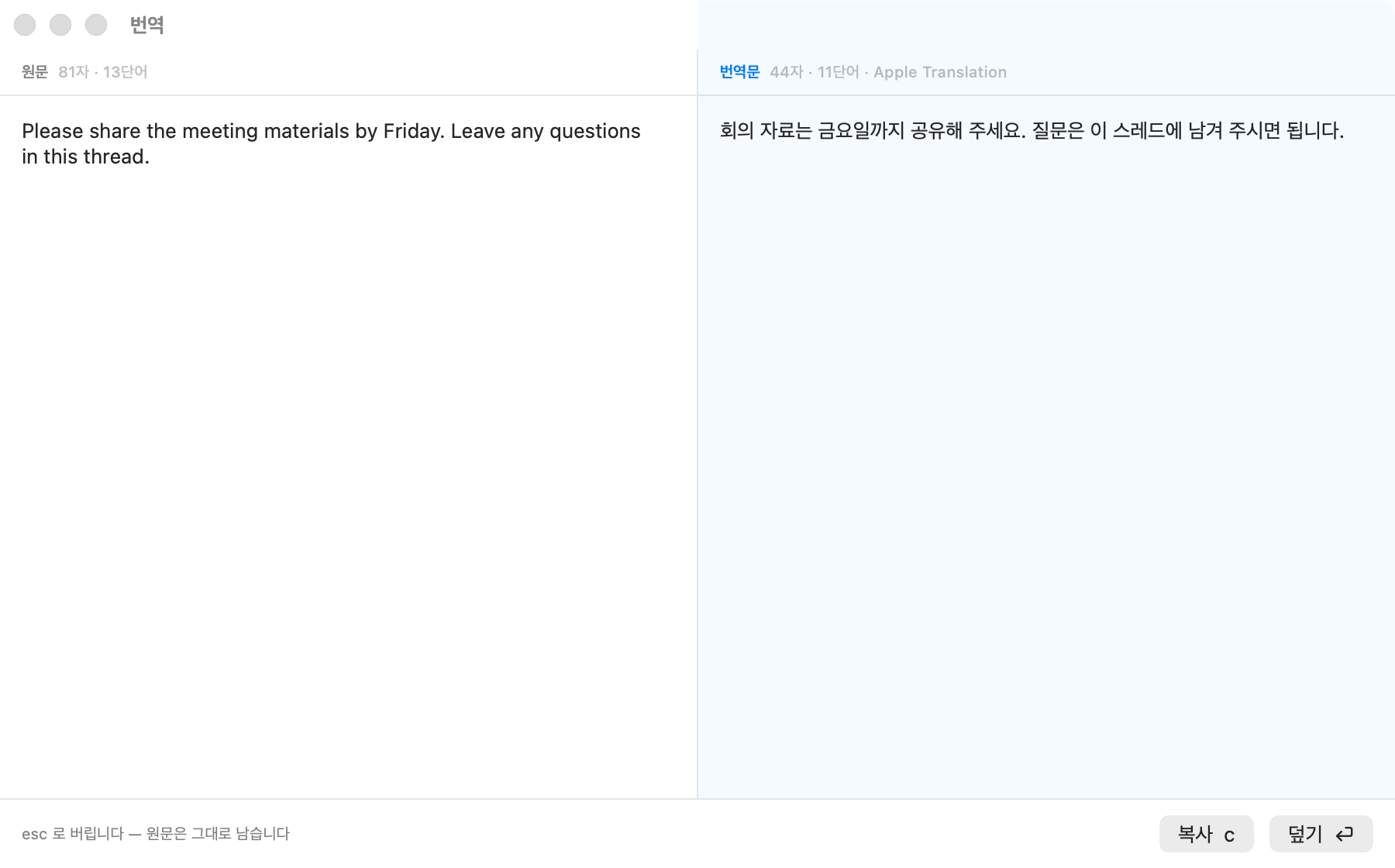
⌘C를 빠르게 두 번 누릅니다. 간격은 macOS 더블클릭 속도 설정을 따릅니다.- 번역 창에서 원문과 번역문을 확인합니다.
- 다음 가운데 하나를 고릅니다.
| 키 | 동작 |
|---|---|
c 또는 복사 | 번역문을 클립보드에 넣습니다. 선택한 글은 그대로 둡니다. |
⏎ 또는 덮기 | 처음 선택한 자리를 번역문으로 바꿉니다. 되돌릴 수 없습니다. |
esc | 창을 닫습니다. 원문은 그대로 남습니다. |
⌘C는 가로채지 않으므로 두 번 누른 뒤에도 클립보드에는 원문이 복사되어 있습니다. 창에는 글자 수, 단어 수, 쓴 엔진이 함께 표시됩니다. LLM이면 실제 모델 이름과 입력→출력 토큰도 나옵니다. Apple Translation은 토큰을 세지 않습니다.
화면 영역 번역 (⌃⇧E)
이미지 속 글, PDF 그림, 선택할 수 없는 화면의 글을 번역할 때 씁니다. 잡은 영역의 글을 이 Mac 안에서 읽고(OCR) 위의 번역 엔진으로 번역합니다.
- 설정 → 일반 → 외부 도구에서
⌃⇧E로 화면 영역 번역하기를 켭니다. 기본값은 꺼짐입니다. ⌃⇧E를 누르면 십자선이 뜹니다. 번역할 글이 있는 곳을 드래그합니다.esc로 취소합니다.- 번역 창에 읽은 글과 번역문이 뜹니다.
복사로 번역문을 클립보드에 넣습니다. 선택한 글이 아니라서덮기는 없습니다.
- 버튼과 메뉴가 많은 앱 화면 전체를 잡으면 짧은 이름들이 흩어져 번역이 어색해집니다. 문단이 있는 곳을 좁게 잡습니다.
- 줄바꿈으로 끊긴 같은 문단의 줄은 하나로 이어 번역합니다.
- 1,500자가 넘으면 번역하지 않고 더 좁게 잡으라고 알립니다.
- 성공한 번역은
⌘C두 번과 같은 번역 기록에 남습니다. - 처음 쓸 때 화면 녹화 권한을 물을 수 있습니다. 영역 선택은 macOS의 스크린샷 도구를 그대로 씁니다.
번역 기록
성공한 번역은 설정 → 기록 → 번역에 남습니다.
- 원문, 번역문, 시각, 모델, 토큰을 저장합니다.
- 7일이 지나면 자동으로 지웁니다. 7일 안에서도 최신 100개까지만 둡니다.
- 번역 기능을 끄면 새 기록을 만들지 않습니다.
- 한 건씩 지우거나
번역 기록 전체 삭제로 모두 지울 수 있고 둘 다 확인을 받습니다.
안 될 때
| 증상 | 확인할 것 |
|---|---|
| 두 번 눌러도 아무 창이 뜨지 않음 | 외부 도구의 번역 스위치가 켜져 있는지, 글을 실제로 선택했는지 봅니다. 선택한 글이 없으면 복사할 것이 없어 번역하지 않습니다. |
| 받기 창에서 받지 못함 | 창의 다시 받기를 누르거나, 설정 → 일반 → 외부 도구의 받기 또는 시스템 설정 → 일반 → 언어 및 지역 → 번역 언어에서 받습니다. |
LLM 프로바이더가 없습니다 | 엔진이 LLM 프로바이더일 때 나옵니다. 설정 → LLM에서 프로바이더를 고르거나 엔진을 Apple Translation으로 바꿉니다. |
| 긴 글이 번역되지 않음 | 1,500자까지 번역합니다. 더 긴 글은 나눠서 선택합니다. |
⌘C 두 번을 켜지 않고도 ⌃⇧C 격자의 3으로 같은 엔진의 번역을 할 수 있습니다. Apple Translation이면 LLM이 없어도 3이 보입니다. 선택한 글에 작업을 봅니다.