회의 녹음
회의 녹음은 받아쓰기와 다른 경로입니다. 전사문이 커서에 들어가지 않고 설정 → 기록 → 회의에 쌓입니다. 기본은 녹음만 먼저 하고 전사는 회의가 끝난 뒤에 거는 방식입니다.
시작 전 확인
- 화상회의 상대의 목소리까지 남기려면 시스템 오디오를 켭니다. 빠른 제어의
녹음 소스에서시스템 오디오를 켜고 처음이면시스템 오디오 권한 요청을 누릅니다. - 헤드폰을 쓰면 상대 목소리가 마이크로 되돌아오지 않아 결과가 깔끔합니다. 스피커를 쓰면 같은 말이 두 트랙에 한 번씩 잡힐 수 있습니다.
- 디스크 여유를 봅니다. 한 트랙은 분당 약 1.9MB이고, 두 소스를 켜면 두 배입니다. 여유가 500MB 아래로 내려가면 세션이 자동으로 끝납니다.
녹음하기

- 메뉴 바 아이콘을 눌러 빠른 제어를 엽니다.
세션 녹음블록에서전사하지 않고 녹음만이 켜져 있는지 봅니다. 기본으로 켜져 있습니다.녹음 시작 (전사는 나중에)를 누릅니다.- 회의가 끝나면
녹음 중지를 누릅니다.
한 세션은 최대 3시간까지 녹음합니다. 녹음 중에 앱이 비정상 종료되어도 그때까지의 오디오는 남고, 다음 실행 때 기록에 다시 나타납니다.
전사하고 문서 만들기
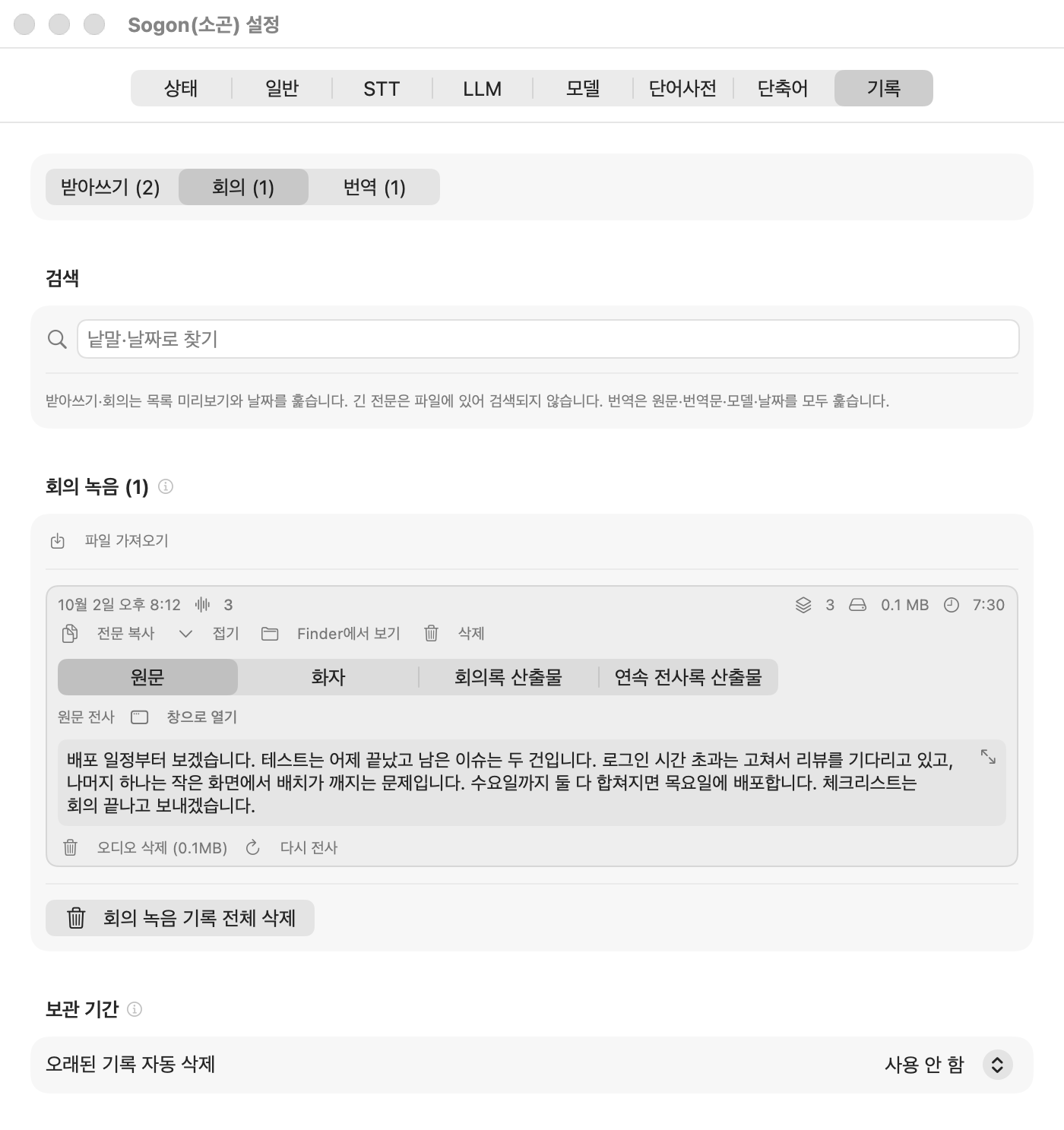
- 설정 → 기록을 열고 위쪽 전환기에서
회의를 고릅니다. - 방금 세션에
전사 대기표시가 붙어 있습니다. 항목을 펼칩니다. - 남은 오디오 개수와 용량을 확인하고
전사 시작을 누릅니다. 진행이전사 중 3 / 12처럼 표시되고, 설정 창을 닫아도 계속됩니다. 이때 산출물 종류는 고르지 않습니다. - 전사가 끝나면 항목 위쪽 선택기에서 볼 것을 고릅니다.
원문,화자,회의록 산출물,연속 전사록 산출물이 있고화자는 화자를 붙일 수 있을 때만 보입니다. 회의록 문서 만들기또는전사록 문서 만들기를 누릅니다.txt로 내보내기,md로 내보내기,메모로 보내기로 결과를 가져갑니다.
| 산출물 | 내용 | LLM 필요 |
|---|---|---|
| 원문 | 전사한 글을 시간순으로 이은 것 | 아니요 |
| 전사록 | 원문을 쉼 기준으로 문단을 나눈 문서. 전사록 문장 다듬기 (LLM)을 켜면 문장과 구두점도 다듬습니다. | 선택 |
| 회의록 | 요약, 결정 사항, 액션 아이템, 기타 네 부분으로 정리한 문서 | 예 |
한 세션에서 회의록과 전사록을 둘 다 만들 수 있습니다. 전사를 다시 할 필요가 없습니다.
전사문이 200자보다 짧으면 회의록 대신 전사록을 권합니다. 그대로 회의록 만들기로 계속할 수 있습니다.
녹음하면서 전사 보기
회의 중에 전사를 보고 싶으면 시작 전에 전사하지 않고 녹음만을 끄고 세션 종류를 고른 뒤 회의록 세션 시작 또는 전사록 세션 시작을 누릅니다. 세션 종류는 녹음 중에 바꿀 수 없습니다.
- 전사는 약 2~3분 단위로 확정됩니다. 첫 결과는 최소 2분 뒤에 보입니다. 실시간 자막이 아닙니다.
- 전사록 세션에서는
세션 전사 보기로 확정된 전사를 보고, 창으로 띄워 회의 화면 위에 둘 수 있습니다. 이 창은 키보드 포커스를 가져가지 않습니다. - 설정 → STT →
실시간 미리보기를 켜면 확정 전 텍스트가 2~5초 안에 회색으로 먼저 보입니다. WhisperKit 전용이고 CPU를 더 씁니다. 기본값은 꺼짐입니다.
오디오 관리
- 녹음만 한 세션의 오디오는 전사 뒤에도 지우지 않습니다. 더 나은 모델로
다시 전사할 수 있습니다. - 공간이 필요하면 항목의
오디오 삭제로 지웁니다. 지우면 다시 전사할 수 없습니다. - 전사 전에도 항목을 펼쳐 오디오를 재생할 수 있습니다.