선택한 글에 작업
글을 선택하고 ⌃⇧C를 누르면 할 수 있는 작업의 격자가 뜹니다. 키 하나로 고르고 다시 쓰는 작업은 결과를 먼저 보여 준 뒤 덮을지 묻습니다.
따라 하기
- 작업할 글을 선택합니다.
⌃⇧C를 누릅니다.- 격자 위쪽에 잡아 온 글의 첫 줄과 글자·단어·줄 수가 보이는지 확인합니다.
- 원하는 칸의 키를 누릅니다. 방향키와
⏎로 골라도 됩니다.
선택한 글이 없으면 격자가 뜨지 않습니다. 격자가 글을 잡으려고 클립보드를 잠깐 바꾸지만 곧바로 원래 내용으로 되돌립니다.
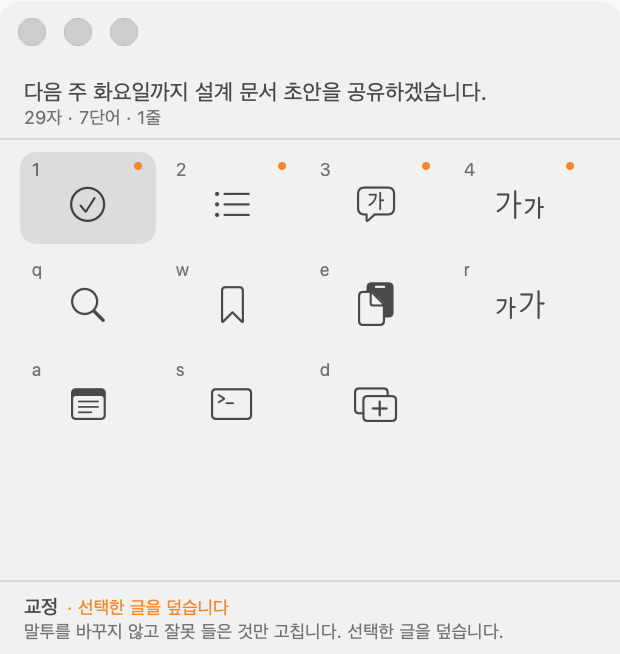
칸 배치
| 줄 | 키 | 작업 |
|---|---|---|
| 첫 줄 | 1 | 교정 (표준 모드) |
2 | 구조화 | |
3 | 번역 (한글↔영문) | |
4 | Aa 변환 (대소문자, 공백, camelCase 같은 표기 13종) | |
| 둘째 줄 | q | 구글 검색 (첫 번째 URL 액션) |
w | 단축어로 저장 | |
e | 클립보드에 복사 | |
r | 큰 글자로 보기 | |
| 셋째 줄 | a | 메모로 보내기 |
s | CLI로 물어보기 (kiro-cli, claude, codex) | |
| 그 뒤 | 추가한 URL 액션, 액션으로 켠 프롬프트 템플릿 |
한글 입력 상태에서도 같은 자리의 키가 작동합니다(두벌식 기준). 선택한 글을 바꿀 수 있는 칸에는 작은 주황 점이 붙습니다.
다시 쓰기 결과 확인
1 교정, 2 구조화, 3 번역, 템플릿 칸은 LLM을 거칩니다. 결과가 오면 비교 창이 열립니다.
| 키 | 동작 |
|---|---|
⏎ 또는 덮기 | 선택했던 글을 결과로 바꿉니다. 되돌릴 수 없습니다. |
c 또는 복사 | 결과를 클립보드에만 넣습니다. |
esc | 버립니다. 원문은 그대로 남습니다. |
기다리는 동안 esc를 누르면 요청을 버립니다. 늦게 온 응답이 글을 덮지 않습니다. 번역 칸은 결과 창에 모델과 토큰도 표시합니다.
LLM 프로바이더가 없으면 1이 LLM 켜기로 바뀌고 2, 3은 비어 있습니다. Aa 변환은 LLM 없이 작동합니다.
큰 글자로 보기
r은 선택한 글을 화면 가득 고정폭 글꼴로 보여 줍니다. 인증번호나 계좌번호를 다른 기기로 옮겨 적을 때 l, 1, I와 0, O를 구별하기 쉽습니다. +·−로 크기를 조절하고 0으로 되돌립니다. 아무 키나 클릭으로 닫습니다.
밖으로 보내기
a메모로 보내기: Apple 메모의 기본 폴더에 새 노트를 만듭니다. 첫 사용 때 자동화 권한을 묻습니다.sCLI로 물어보기: 하위 격자에서1kiro-cli,2claude,3codex를 고르면 iTerm2 새 창에서 그 도구가 선택한 글을 읽고 시작합니다. iTerm2와 해당 CLI가 설치되어 있어야 합니다.- URL 액션: 설정 → 단축어 → 밖으로 보내기 액션에서
새 액션으로 추가합니다. 주소의{query}자리에 선택한 글이 들어갑니다. 예:obsidian://new?vault=내볼트&content={query}
템플릿을 격자에 추가하기
설정 → LLM의 프롬프트 템플릿을 편집할 때 선택한 글 액션으로 쓰기를 켜면 그 템플릿이 셋째 줄 뒤에 나타납니다. 기본은 모두 꺼져 있습니다. 기본 템플릿은 받아쓰기 결과를 다루려고 만든 것이라 회의록 작성을 문단 하나에 쓰면 그 문단이 회의록 형식으로 바뀝니다.
단축키는 설정 → 일반 → 녹음 → 선택한 글 액션 단축키에서 바꿉니다.