첫 실행과 권한
처음 실행하면 튜토리얼 창이 열립니다. 8단계를 차례로 지나고 마지막 화면의 시작하기를 누르면 끝납니다.
마지막
시작하기를 눌러야 합니다튜토리얼 창을 닫기 버튼으로 닫으면 설정이 끝나지 않은 것으로 남습니다. 이 상태에서는 받아쓴 글이 커서에 들어가지 않고 클립보드에만 복사되며, 다음 실행 때 튜토리얼이 다시 열립니다. 중간 단계는 건너뛰기로 넘어가도 괜찮습니다.
단계 한눈에 보기
| 단계 | 화면 제목 | 할 일 |
|---|---|---|
| 1 | 말하면 글이 되는 메뉴 바 앱 | 소개를 읽고 다음을 누릅니다. |
| 2 | 권한 부여 | 마이크와 손쉬운 사용을 허용합니다. |
| 3 | 음성 인식 모델 받기 | 모델 하나를 고릅니다. 기본 권장은 Large v3 Turbo입니다. |
| 4 | Groq API 키 (선택) | 클라우드 음성 인식을 쓸 때만 넣습니다. 보통은 비워 둡니다. |
| 5 | LLM 교정 (알아두기) | 교정 엔진과 모드 설명입니다. 설정은 나중에 합니다. |
| 6 | 앱을 어디에 표시할까요 | 메뉴 막대, Dock 가운데 표시할 곳을 고릅니다. |
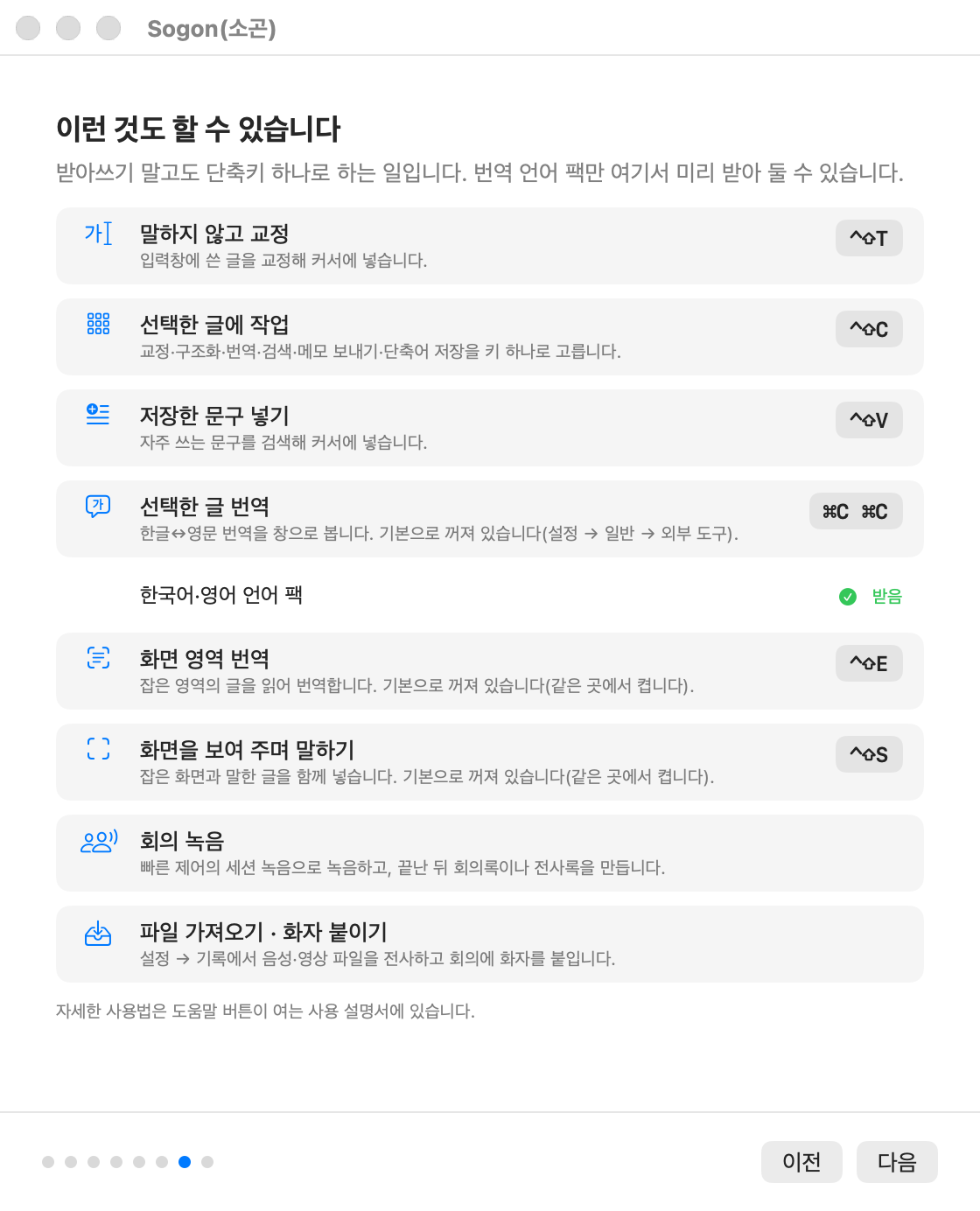
| 7 | 이런 것도 할 수 있습니다 | 받아쓰기 말고 쓸 수 있는 기능과 단축키를 한 화면으로 봅니다. 설정할 것은 없습니다. |
| 8 | 준비됐습니다 | 녹음 단축키와 준비 상태를 확인하고 시작하기를 누릅니다. |
권한 주기
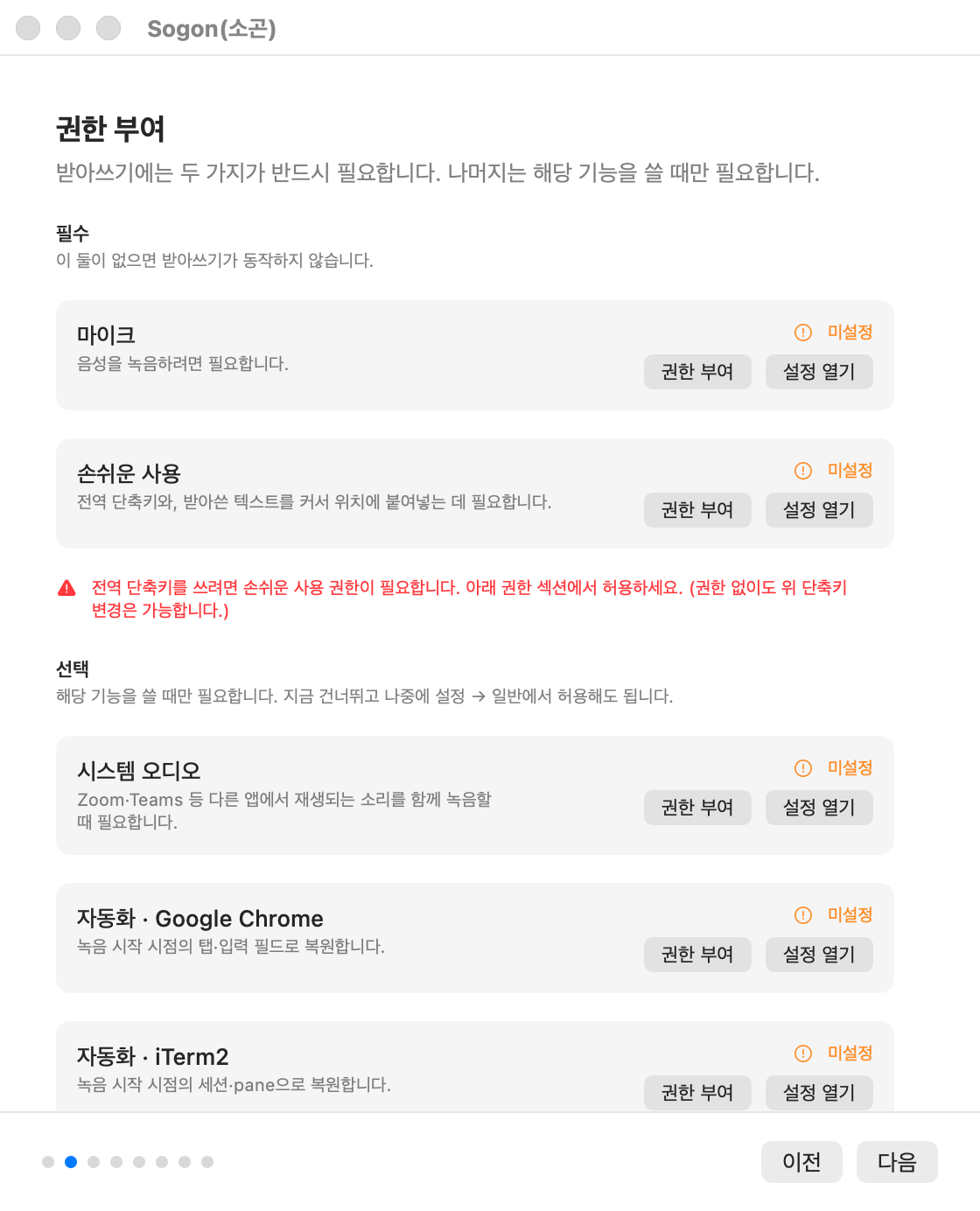
필수 권한은 둘입니다. 나머지는 해당 기능을 쓸 때만 필요합니다.
| 권한 | 필요한 이유 | 없으면 |
|---|---|---|
| 마이크 | 목소리 녹음 | 녹음이 시작되지 않습니다. |
| 손쉬운 사용 | 전역 단축키, 커서에 글 붙여넣기 | 단축키가 반응하지 않고 글이 들어가지 않습니다. |
| 시스템 오디오(화면 녹화) | 회의 상대 목소리 같은 Mac 재생음 녹음 | 마이크 소리만 녹음합니다. |
| 자동화 · Google Chrome / iTerm2 | 녹음 뒤 원래 탭·입력칸·터미널 세션으로 복귀 | 앱만 활성화하고 붙여넣습니다. |
- 권한 화면에서
마이크옆의권한 부여를 누르고 macOS 대화상자에서 허용합니다. 손쉬운 사용옆의권한 부여를 누릅니다. 시스템 설정 → 개인정보 보호 및 보안 → 손쉬운 사용이 열리면 Sogon을 켭니다.- 튜토리얼로 돌아와 두 항목이
허용됨인지 확인합니다.
권한은 버튼을 눌렀을 때만 요청합니다. 앱을 시작하거나 녹음을 시작할 때 Sogon이 권한 대화상자를 띄우지는 않습니다. 나중에 확인하려면 설정 → 일반 → 권한을 엽니다.
모델 받기
3단계에서 모델을 고르면 그 자리에서 다운로드가 시작됩니다. 다운로드 중에도 다음으로 넘어갈 수 있고 창을 닫아도 다운로드는 계속됩니다.
| 모델 | 크기 | 고르는 경우 |
|---|---|---|
| Large v3 Turbo 압축 | 약 632MB | 가장 빨리 시작하고 디스크를 아끼고 싶을 때 |
| Large v3 Turbo | 약 1.6GB | 처음이라면 이것(앱 기본값) |
| Large v3 | 약 3.1GB | 속도보다 정확도가 중요할 때 |
모델을 고르지 않고 건너뛰면 첫 녹음 때 기본 모델을 받습니다. 모델은 나중에 설정 → STT에서 바꿀 수 있습니다.
준비 상태 읽기
마지막 화면의 준비 상태에 마이크, 전역 단축키, 음성 인식 모델이 항목별로 표시됩니다. 모두 초록색이면 모두 준비됐습니다가 나타납니다.
권한은 허용됐지만 단축키 감시가 아직 붙지 않았습니다가 보이면 시작하기를 누른 뒤 Sogon을 종료하고 다시 실행합니다.
튜토리얼 다시 보기
설정 → 일반 → 튜토리얼의 다시 보기로 언제든 엽니다. 다시 보기는 지금 설정을 초기화하지 않습니다.
다음: 첫 받아쓰기